
文档
Pixel Flow 使用手册与最佳实践
按任务查找扫描、筛选、图片详情、素材库、导出、账户和行业最佳实践。
从网页批量扫描图片
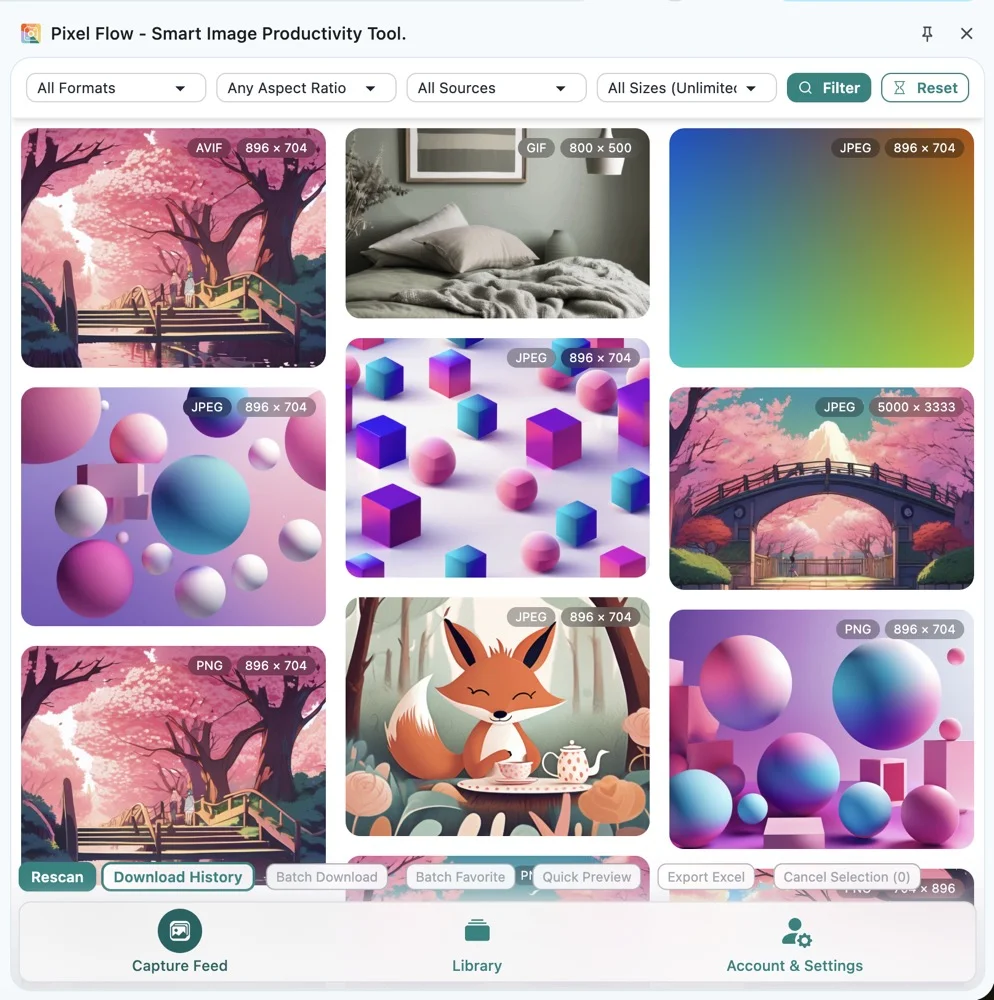
当你想从当前网页整理图片素材时,先打开 Pixel Flow 侧边栏。采集流会自动读取当前页面已经渲染出来、且浏览器扩展可以访问的图片,并显示格式、尺寸、缩略图和来源线索。你可以继续滚动页面,让懒加载图片进入视口后补充到列表,再用筛选和批量操作完成后续整理。
适合什么时候用
这个流程适合把一个网页中的图片集中到同一个可筛选列表里,而不是逐张右键另存为。
| 任务 | 你通常会做什么 | 后续页面 |
|---|---|---|
| 设计参考收集 | 扫描落地页、竞品页或灵感页,先排除图标和装饰图 | 收藏图片并用标签整理 |
| 电商商品图检查 | 按格式、尺寸和比例筛出商品主图、详情图或多规格图 | 批量下载图片并保留来源记录 |
| 内容配图候选整理 | 从文章、活动页或资料页中筛选候选配图 | 导出图片清单给团队或客户 |
| 授权范围内资料初筛 | 先收集候选图片,再进入详情页复核来源和元数据 | 分析单张图片参数和来源 |
| 团队交付前清点 | 选中需要复核或交付的图片,导出清单或打包下载 | 导出图片清单给团队或客户 |
打开采集流
打开侧边栏是唯一需要做的操作。侧边栏打开的瞬间,采集就会自动开始,不需要先点击任何扫描按钮。
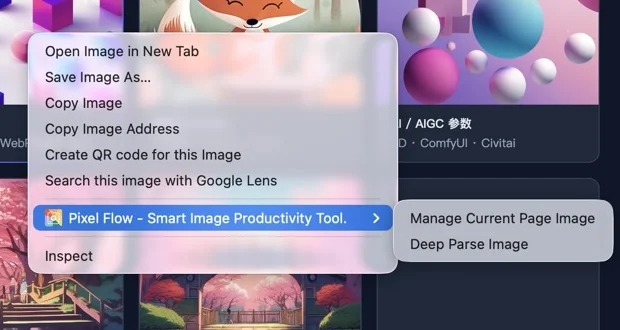
方式 A — 右键菜单:
在页面任意位置右键,选择 管理当前页面图片。侧边栏会在浏览器右侧打开,并立即开始采集当前页面可检测到的图片。
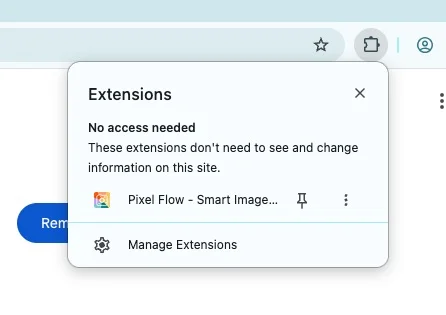
方式 B — 工具栏扩展图标:
点击 Chrome 工具栏中的 Pixel Flow 图标,侧边栏打开后采集会自动开始。两种方式效果相同;侧边栏打开后,Pixel Flow 还会继续监听页面变化,当你向下滚动、新图片渲染出来时,它们会自动加入采集流。
扫描过程怎么理解
侧边栏打开后,采集流会自动扫描当前标签页,不需要先点击检测按钮。页面继续滚动时,后续渲染出来的图片会继续进入列表;如果页面是懒加载、瀑布流或 SPA 切换内容,先滚动到对应区域,再观察采集流是否补齐。
Pixel Flow 扫描的是当前网页中已经渲染、可被浏览器扩展读取到的图片。懒加载图片需要先滚动到附近;跨域 iframe、Canvas 绘制内容、受保护资源或尚未加载的图片,可能不会出现在采集流里。
重新扫描是兜底操作,适合页面内容切换、筛选结果明显异常、或你已经滚动加载了图片但列表仍未更新的情况。普通页面第一次打开侧边栏后,通常不需要反复点击重新扫描。
可以检测哪些图片
Pixel Flow 通过页面 DOM 和样式信息寻找图片资源。常见可检测类型包括:
| 类型 | 说明 |
|---|---|
标准 <img> | 包括 src 中声明的图片地址 |
srcset 和 <picture> | 用于响应式图片和多规格图片来源 |
CSS background-image | 页面样式中通过 url() 引入的背景图 |
| SVG | 页面内联 <svg>,以及通过 <img src="*.svg"> 引用的 SVG 文件 |
| 部分页面热区图片 | 如果图片来源能被页面结构暴露,可能进入采集流 |
以下内容可能不会出现在采集流中:
- 尚未渲染的懒加载图片。
- 跨域 iframe 内的图片。
- Canvas 通过 JavaScript 绘制出的图形。
- 受访问控制、跨域策略、资源保护或网站特殊规则限制的图片资源。
用筛选缩小范围
网页里常常混有图标、头像、Logo、占位图、广告图和内容图片。采集后先筛选,可以减少后续预览和下载成本。
| 筛选项 | 适合解决什么问题 |
|---|---|
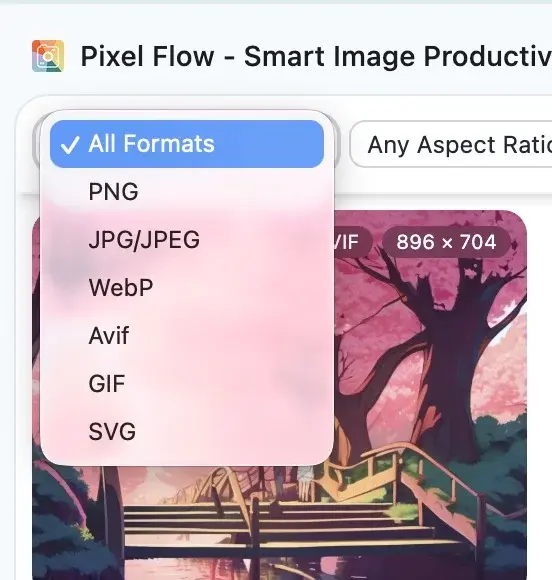
| 图片格式 | 只看 GIF、WebP、JPEG、PNG、AVIF 或 SVG |
| 宽高比 | 快速找到横图、竖图或方图 |
| 来源类型 | 区分远程 URL 和 Base64 嵌入图片 |
| 分辨率 | 区分响应式多规格图片和单规格图片 |
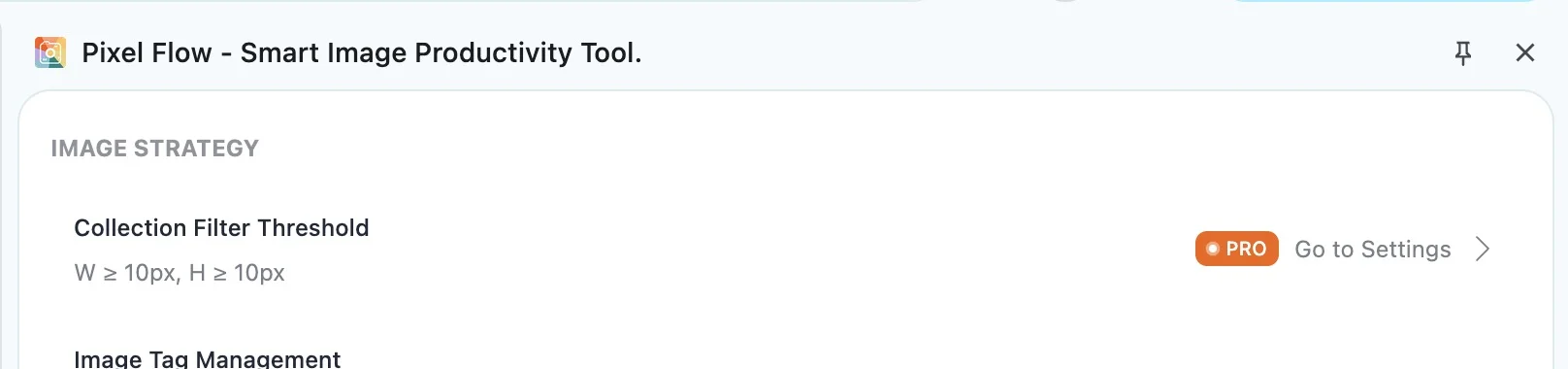
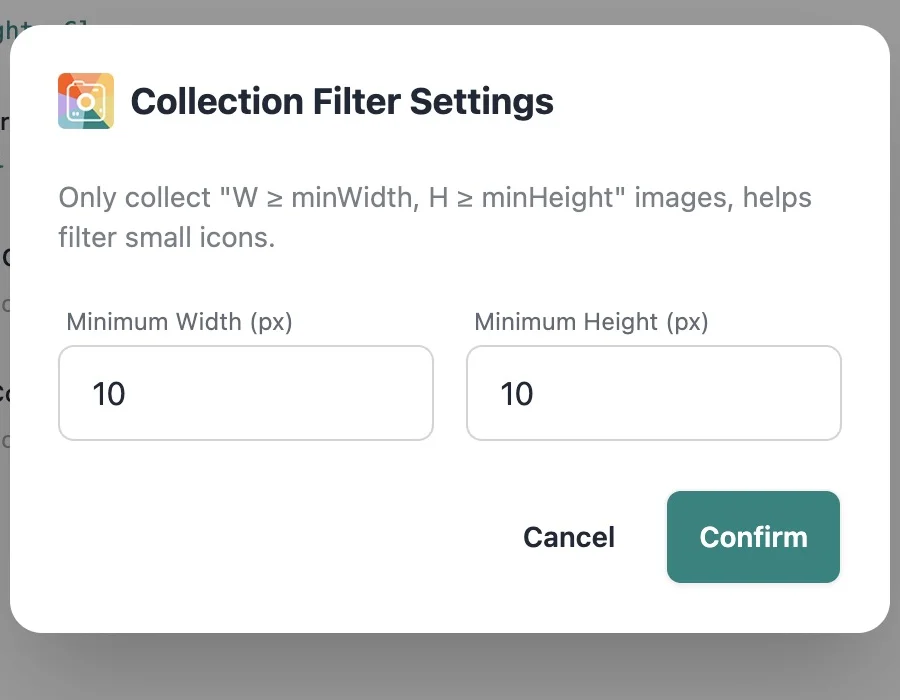
如果你想让小图标、追踪像素或装饰性小图一开始就不进入采集流,可以在 账户与设置 → 核心业务配置 → 图片检测阈值 中设置最小宽度和最小高度。这个设置和采集流顶部筛选不同:它会在检测阶段生效,低于阈值的图片不会出现在列表中,也不会进入后续批量操作候选。
扫描后可以做什么
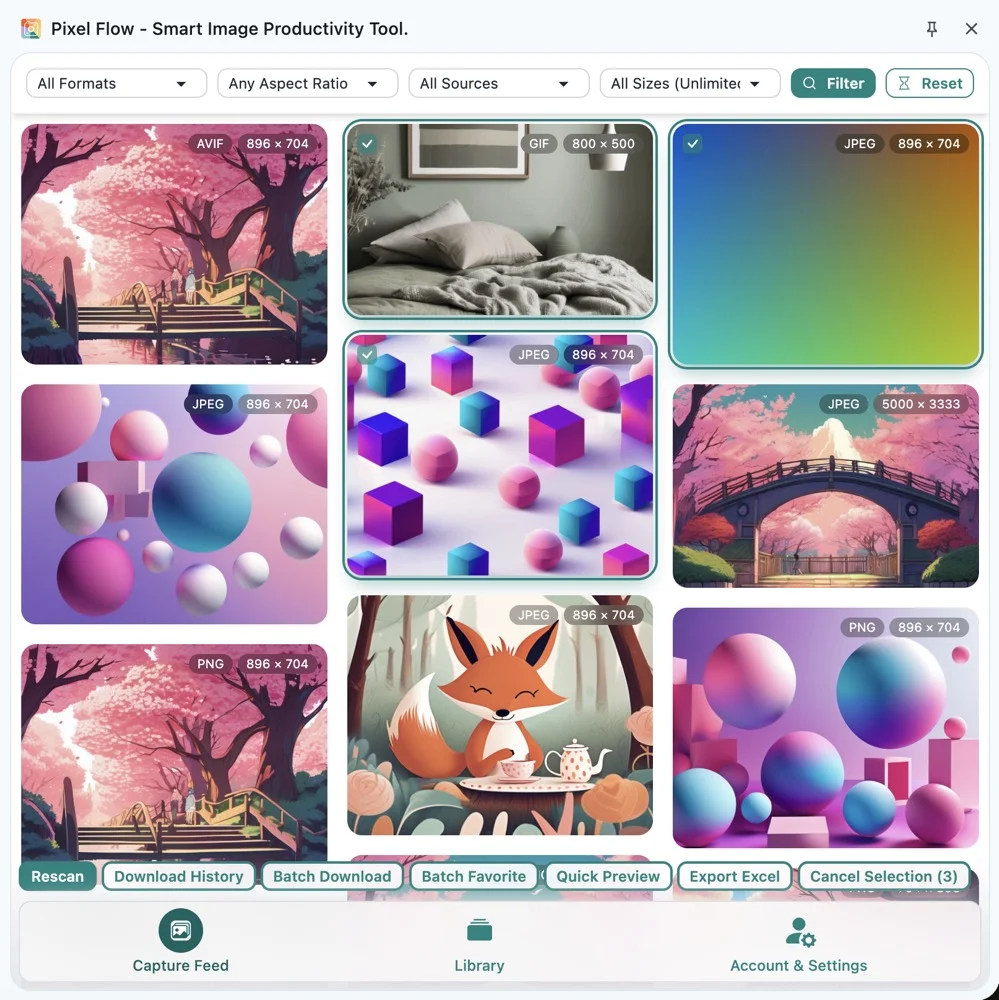
选中一张或多张图片后,底部操作栏会提供后续动作:
- 快速预览:打开预览页比较多张候选图片,并查看对应的分析面板。
- 批量收藏:把候选图片加入素材库,后续用标签按项目、客户、用途或状态整理。
- 批量下载:保存选中的图片,并在下载历史中留下记录。
- 导出 Excel:把图片 URL、尺寸、格式和来源线索整理成清单,便于团队或客户复核。
- 下载历史:回看之前下载过的文件和包内记录。
- 取消选择:清空当前选择状态,重新筛选或重新选择。
常见问题
为什么页面上看得到图片,但采集流没有?
先检查 账户与设置 → 核心业务配置 → 图片检测阈值 是否设置过高;如果图片尺寸低于阈值,它会在检测阶段被排除,不会出现在采集流里。你可以临时降低阈值后重新扫描页面。
如果阈值不是原因,再按下面几类排查:
- 懒加载图片:向下滚动页面,让图片真正渲染出来;Pixel Flow 通常会自动把新渲染的图片加入采集流。
- 跨域 iframe 内容:不同域名 iframe 中的图片会受到浏览器安全限制,通常无法被扩展读取。
- Canvas 绘制的图形:Canvas 通过 JavaScript 渲染,不会作为标准 DOM 图片节点暴露给采集流。
- 非标准跨域配置或受保护资源:如果你在某个网站有有效会话,但图片仍无法加载,可能是网站阻止了访问。请通过 联系技术支持 提交 URL 和简要说明。
如果页面已经滚动、阈值也确认无误,但采集流仍明显没有同步,可以使用 重新扫描 作为兜底。
什么时候需要重新扫描?
当你已经滚动加载了新区域、切换了页面内容、展开了折叠区域,或列表明显没有更新时,再使用 重新扫描。如果只是普通页面首次打开侧边栏,先等待自动扫描即可。
扫描会上传图片吗?
基础采集和筛选在浏览器侧完成。Pixel Flow 会帮你整理图片 URL、尺寸、格式和来源线索,但不会因此授予图片复用许可,也不会覆盖网站条款。
采集流筛选和图片检测阈值有什么区别?
采集流顶部筛选是查看阶段的临时筛选,只会隐藏或显示当前列表中的图片。图片检测阈值是检测阶段的规则,小于阈值的图片不会进入列表。如果你只是整理某个页面,用顶部筛选即可;如果你长期不想看到图标、追踪像素和装饰性小图,再调整图片检测阈值。
可用性
打开侧边栏、查看采集流、基础筛选和单页整理适用于所有用户。涉及 PRO 的高级分析、部分批量能力、导出或格式转换时,界面会显示锁定状态、升级提示或当前额度说明。
注意事项
- Pixel Flow 的操作由用户主动触发。扩展不授予图片复用许可,也不会覆盖网站条款。
- 筛选只改变当前采集流的显示结果,不会删除网页内容,也不会修改素材库。
- JPEG 和 JPG 在 Pixel Flow 内统一显示为 JPEG。
- 如需排查当前页面的图片检测兼容性问题,请先确认你有权访问和处理该页面图片,再通过 联系技术支持 提交 URL 和简要说明。
相关页面
- 打开侧边栏并扫描页面图片
- 筛选图片格式比例来源和分辨率
- 重新扫描和处理未识别图片
- 批量预览
- 批量收藏
- 批量下载
- 导出 Excel