文档
Pixel Flow 使用手册与最佳实践
按任务查找扫描、筛选、图片详情、素材库、导出、账户和行业最佳实践。
联系技术支持
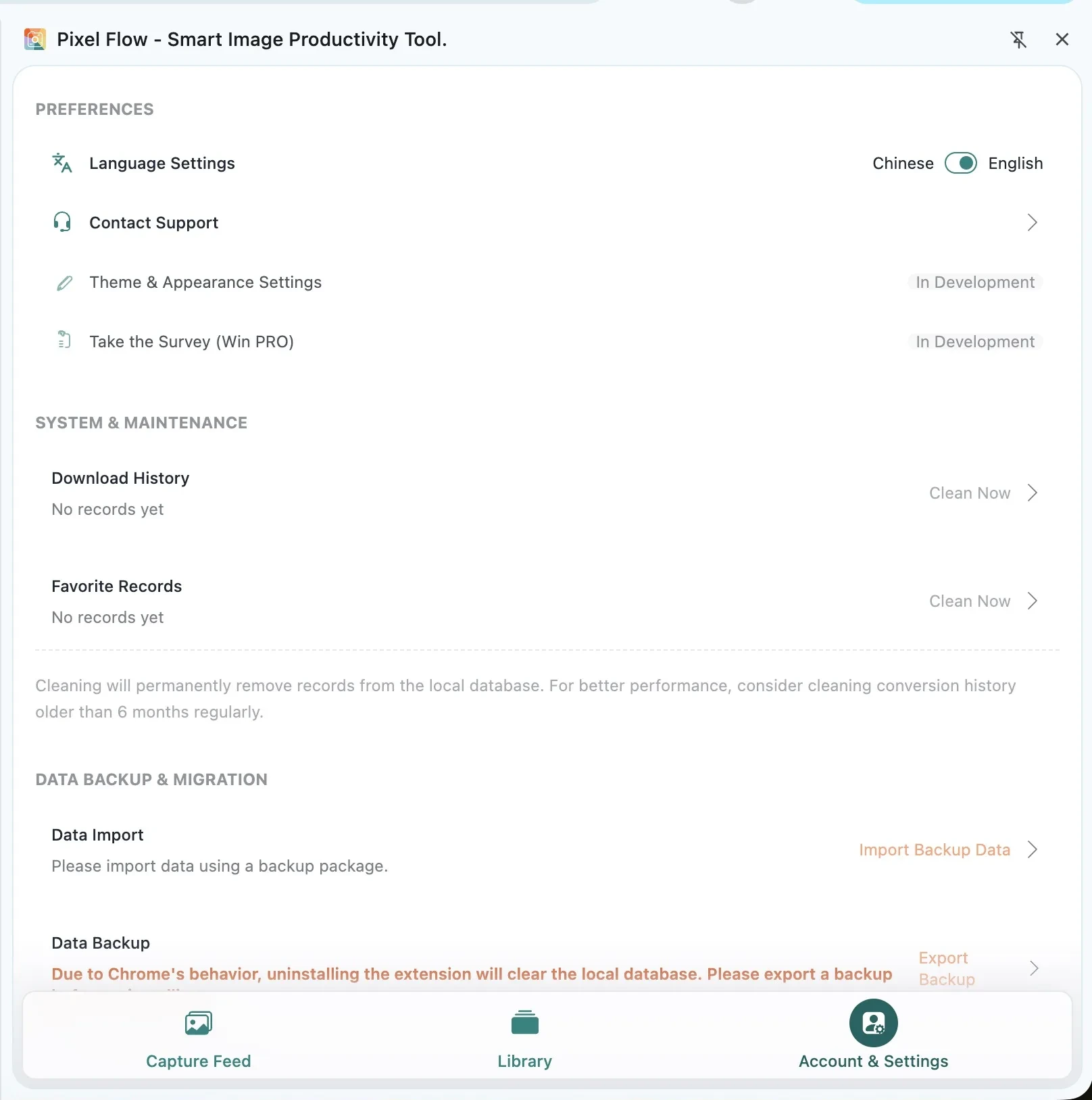
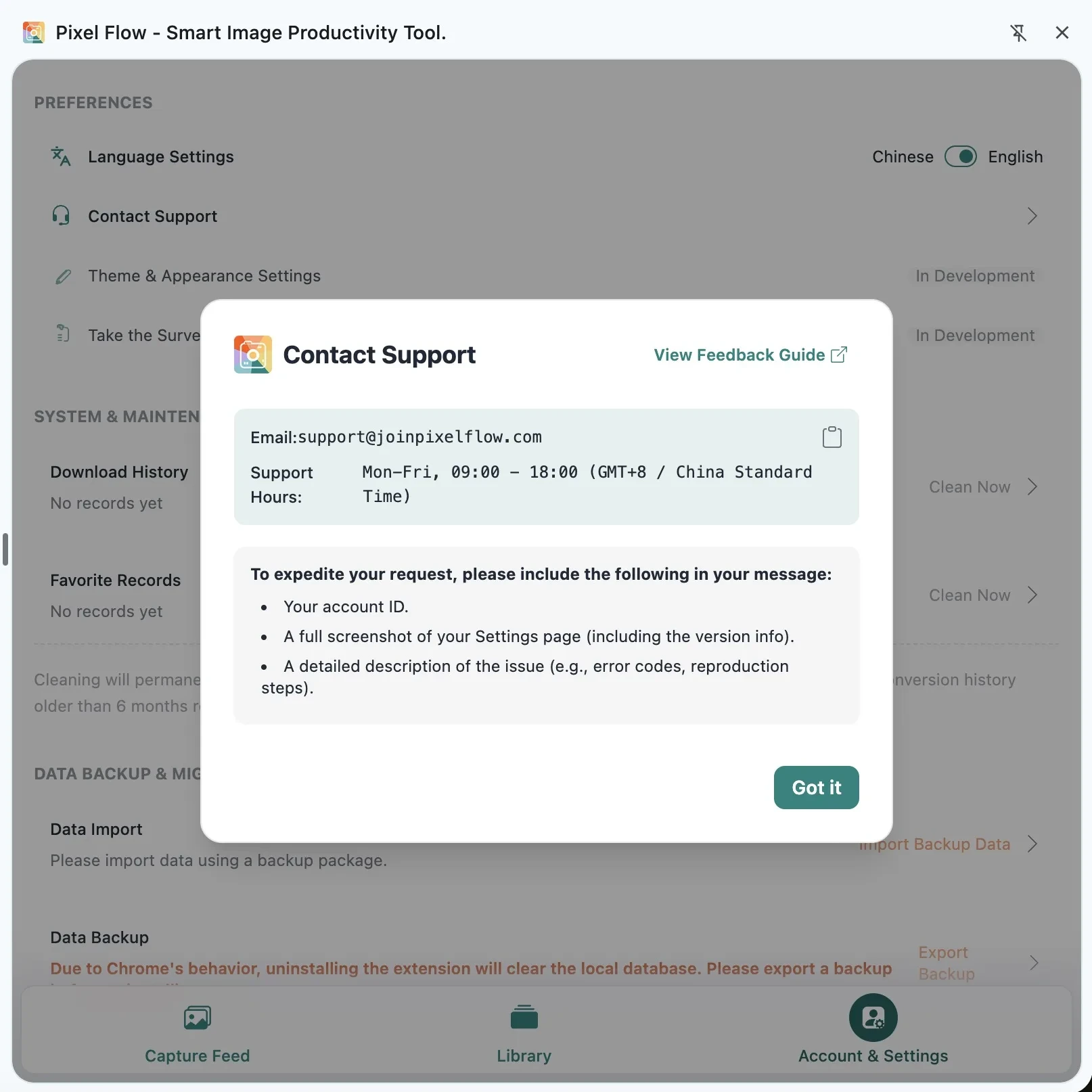
当 Pixel Flow 的图片检测、下载、账号登录、PRO 权益、备份导入或数据恢复出现异常时,可以通过 Account & Settings 里的 Contact Support / 联系技术支持 入口查看支持邮箱和反馈建议。把问题背景一次说清楚,通常能减少来回补充信息的时间。

什么时候联系支持
遇到下面情况时,可以先按相关文档排查;如果问题仍然稳定复现,再联系技术支持:
- 页面上能看到图片,但 Pixel Flow 扫描不到,或扫描数量明显不对。
- 图片下载失败、下载包缺文件,或下载历史记录异常。
- 登录、绑定邮箱、邀请码、邀请奖励或 PRO 记录需要人工核对。
- 支付完成后 PRO 状态没有刷新,或权益到期时间看起来不一致。
- 备份导入失败、恢复后素材库、标签或下载历史不完整。
- 常见问题里的排查步骤都试过,但问题仍然存在。
从哪里进入
- 打开 Chrome 侧边栏里的 Pixel Flow。
- 进入 Account & Settings。
- 找到 Contact Support / 联系技术支持。
- 打开支持弹窗,复制支持邮箱。
- 根据弹窗提示整理账号信息、设置页截图和问题描述。
反馈时建议附上什么
为了让支持人员更快复现问题,邮件里建议包含这些信息:
-
当前登录邮箱或者 Google 账号的邮箱。
-
Pixel Flow 设置页完整截图,尽量包含账号状态和版本号。
-
出现问题的网页 URL。
-
你正在执行的操作,例如扫描、筛选、下载、导出、登录、刷新 PRO 状态或导入备份。
-
异常现象、错误提示或你看到的结果,截图或者录屏都可以。
-
Chrome 版本、系统版本和 Pixel Flow 版本。
如何查看 Chrome 版本:在地址栏输入
chrome://settings/help并回车,页面顶部会显示当前 Chrome 版本号。也可以点击 Chrome 右上角的三点菜单,依次选择 帮助 → 关于 Google Chrome,版本号会显示在页面中,同时自动触发更新检查。 -
是否可以稳定复现,以及 2 到 5 步的简短复现路径。
如果问题和网页图片有关,请先确认你有权访问和处理该页面图片,再发送页面 URL、截图和问题描述。
不要发送什么
- 不要发送密码、邮箱验证码、登录验证码或完整支付卡信息。
- 不要发送未脱敏的客户资料、内部页面、私人图片或敏感订单内容。
- 如果截图里有邮箱、订单号、邀请码、客户名称或内部业务信息,请先遮挡后再发送。
- 不要把 Pixel Flow 备份包发给非官方支持邮箱。
常见场景怎么描述
扫描不到图片
说明发生问题的页面 URL、你看到的图片数量、Pixel Flow 实际扫描到的数量,以及是否试过重新扫描或右键深度解析。
下载结果异常
说明是单张下载、批量下载还是素材库下载;附上下载历史截图,并说明下载包里缺少什么文件。
PRO 状态没有更新
先回到 Account & Settings 点击刷新。如果仍未更新,请附上账号状态截图、支付或兑换的大致时间,以及可用于核对的订单或记录信息。发送前请遮挡不必要的支付敏感信息。
备份导入失败
说明备份包来源、导入账号是否一致、失败提示和导入时的操作步骤。不要随意修改备份包内部文件后再导入。
注意事项
- 联系支持不会改变原网页内容,也不会授予图片版权或使用授权。
- Pixel Flow 的支持排查主要围绕扩展功能、账号状态、下载记录、本地数据和已授权页面上的使用问题。
- 涉及第三方网站限制、网页反爬策略、登录权限或图片授权时,需要以对应网站的规则和授权范围为准。
- 支持邮箱为 support@joinpixelflow.com。请确认收件地址正确后再发送。
相关页面
- 重新扫描和处理未识别图片
- 为什么有些图片检测不到
- 查看 Pro 权益和记录
- 数据备份与导入
- 免费版限制