
文档
Pixel Flow 使用手册与最佳实践
按任务查找扫描、筛选、图片详情、素材库、导出、账户和行业最佳实践。
我该从哪里开始
按任务选择入口
如果你还不确定该先看哪篇文档,可以先按当前任务选择入口。只想快速体验一次,先走 新手三分钟流程;已经有明确目标,就从下面的场景开始,不需要从头读完整本文档。
| 你现在想做什么 | 推荐入口 | 会学到什么 |
|---|---|---|
| 第一次安装和试用 | 新手三分钟流程 | 安装扩展、固定工具栏图标、第一次打开侧边栏 |
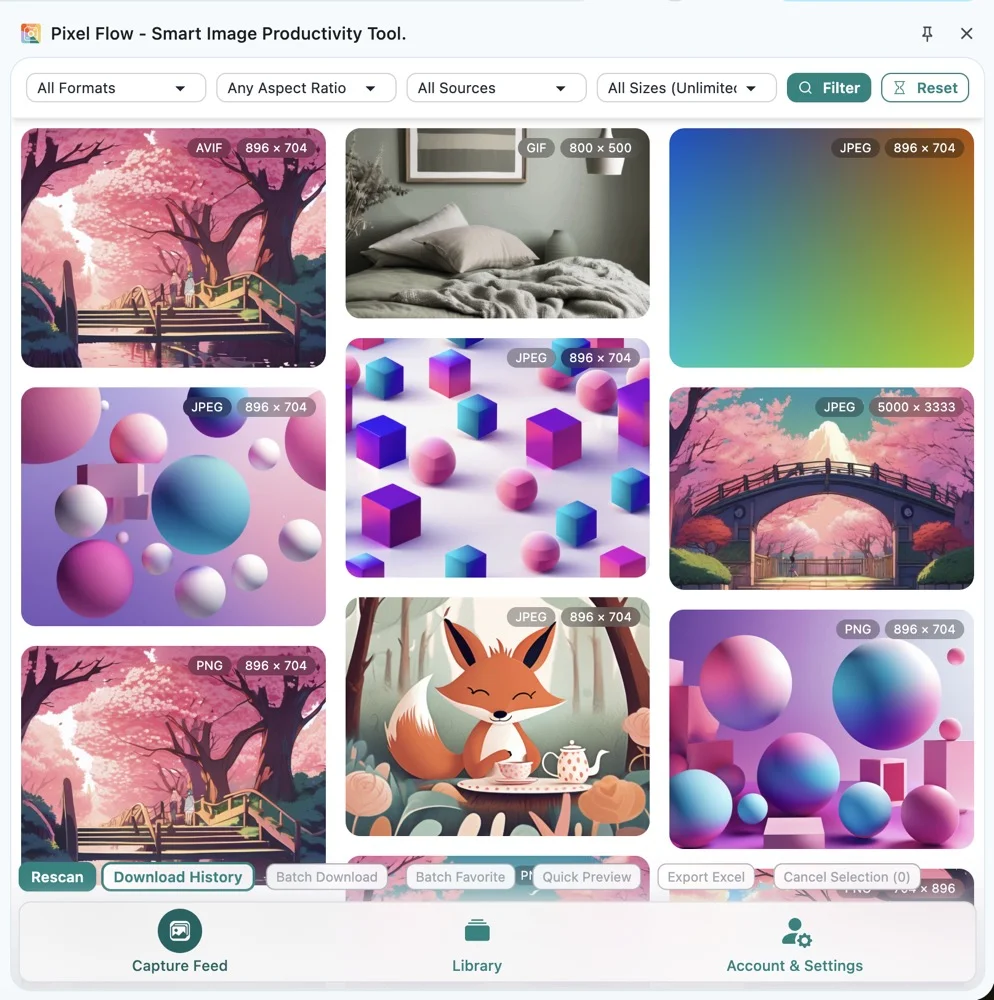
| 从网页批量找图 | 从网页批量扫描图片 | 扫描当前页面、滚动加载更多图片、筛掉图标和装饰图 |
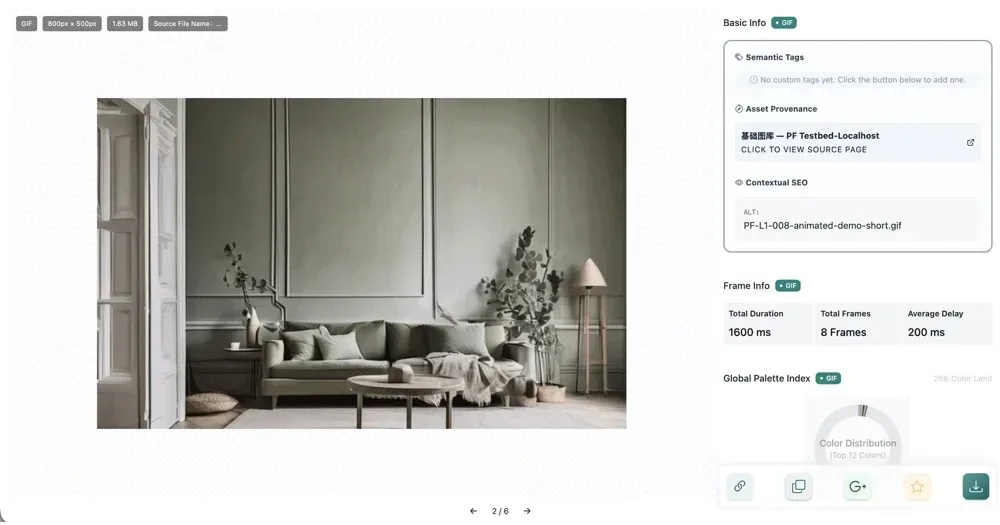
| 判断图片来源和参数 | 分析单张图片参数和来源 | 查看来源 URL、页面上下文、EXIF、AIGC 参数和 AI 检测结果 |
| 建项目素材库 | 收藏图片并用标签整理 | 收藏图片、添加标签、按项目或用途检索素材 |
| 给团队或客户交付 | 导出图片清单给团队或客户 | 导出 Excel 清单、保留来源记录、配合批量下载交付文件 |
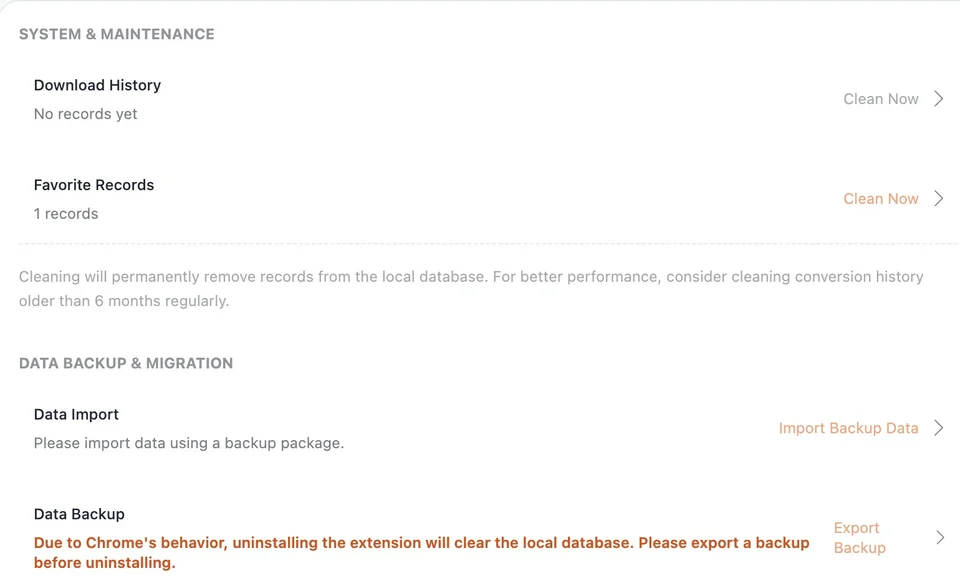
| 换设备或担心数据丢失 | 迁移数据和避免卸载丢失 | 备份、导入、卸载前检查和换设备迁移 |
如果你还没有登录,可以先完成首次注册、绑定邮箱或 Google 账号、设置密码等操作。符合条件时,系统会赠送免费 PRO 时长,方便你体验更多批量和高级能力。完整说明见 哪些操作可能增加 PRO 时长。
我想从网页收集图片
适合设计师、运营、内容团队在网页中集中整理图片素材。先打开 从网页批量扫描图片,了解如何打开侧边栏、等待自动扫描、滚动加载更多图片、筛掉图标和装饰图,再批量收藏、下载或导出。
如果你已经知道要在采集流里做什么,可以继续看 筛选图片格式比例来源和分辨率、批量收藏 或 批量下载。
我想确认一张图片能不能用
打开 分析单张图片参数和来源。重点查看来源 URL、页面上下文、格式尺寸、EXIF、AIGC 参数和 AI 检测结果。Pixel Flow 可以提供来源和技术线索,但不能替代授权判断。
如果你只想看某个字段是什么意思,可以跳到图片解析字典;如果要继续排查来源,可以查看 Google 以图搜图。
我想整理一个项目素材库
打开 收藏图片并用标签整理。建议先收藏,再用标签区分客户、项目、页面、用途或状态。后续可以在素材库里搜索、筛选、批量加标签、取消收藏或下载。
如果你已经有一批素材,可以继续看 搜索和筛选收藏、批量添加标签 和 从素材库批量下载。

我想交付给同事或客户
打开 导出图片清单给团队或客户。如果交付需要文件本身,再配合 批量下载图片并保留来源记录。
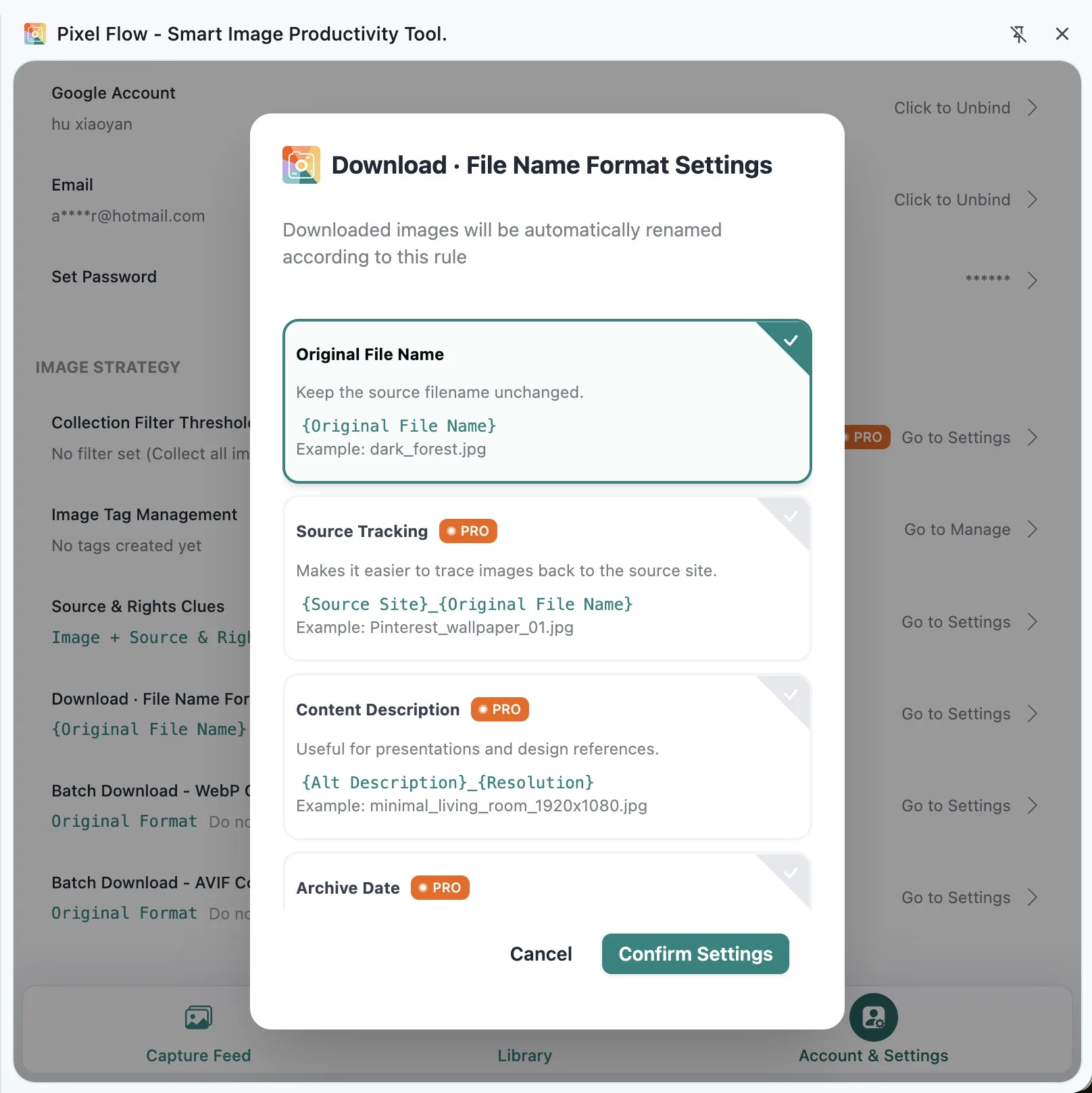
交付前建议确认三件事:图片是否来自你有权处理的页面、来源记录是否完整、文件命名是否便于团队识别。需要追溯历史时,可以查看 下载历史。
我担心数据丢失
先看 迁移数据和避免卸载丢失 和 恢复备份数据。卸载扩展、清理浏览器数据、重装 Chrome、换设备前,都应该先导出备份。
如果你不确定哪些数据会保留,继续看 数据保存在哪里 和 哪些数据会同步。
不建议从这里开始
- 如果只是第一次安装,不要先看功能字典,直接看 新手三分钟流程。
- 如果只是想知道某个按钮为什么被锁定,先看 免费版 vs PRO 功能对照。
- 如果涉及版权、商用、训练数据或客户交付,Pixel Flow 只能提供整理和分析线索,不能替你确认授权。
- 如果准备卸载、重装、清理浏览器数据或换设备,先备份,再操作。
推荐阅读顺序
新用户可以按这个顺序阅读:新手三分钟流程 → 从网页批量扫描图片 → 分析单张图片参数和来源 → 收藏图片并用标签整理 → 导出图片清单给团队或客户 → 迁移数据和避免卸载丢失。